快速开始
本章介绍如何完成一次基础建筑放置。
开始前,请确保:
- 插件已启用
- Asset Manager 已配置
1. 创建建筑数据资产
快速创建
右键 Static Mesh 资产,选择 Create Asset,可快速创建:
BuildingModuleInfoBuildingDataAsset
创建后,请将资产移动到 Asset Manager 配置的目录中。
手动创建
在内容浏览器中右键:
Miscellaneous (Other) → Data Asset → BuildingDataAsset
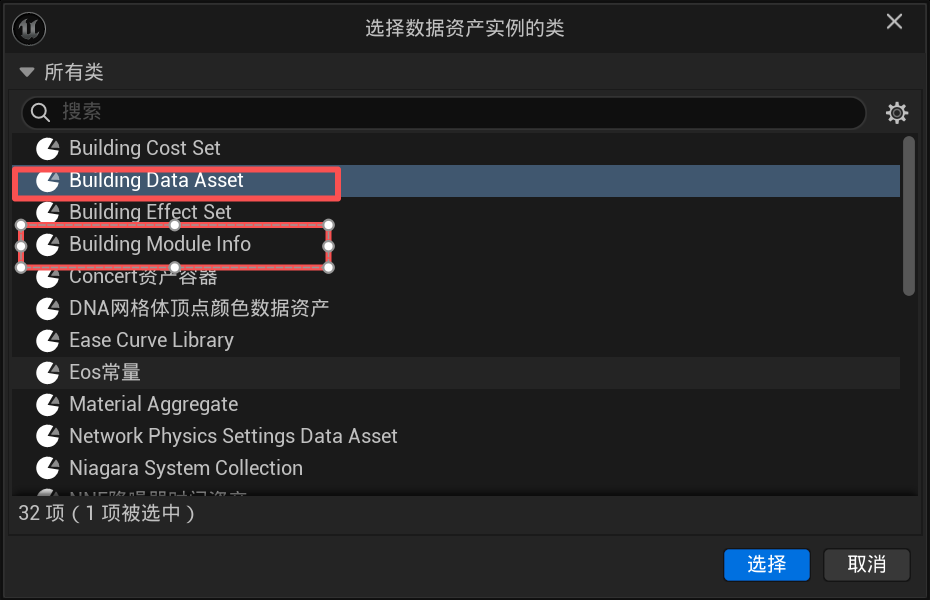
2. 选择渲染模式
HISM
适合大量重复的静态建筑,例如地基、墙体、地板和屋顶。
将 Render Mode 设置为 HISM,并创建 BuildingModuleInfo:
Miscellaneous (Other) → Data Asset → BuildingModuleInfo
配置以下属性:
MeshBuild Collision Profile
然后将其设置到 BuildingDataAsset 的 Module Definition。
Actor
适合门、箱子、工作台等需要独立逻辑的建筑。
将 Render Mode 设置为 Actor,并将继承自 BuildingEntityActor 的蓝图类设置到 Actor Class。
3. 配置预览网格体
无论使用 HISM 还是 Actor,都需要配置 Preview Mesh。
它用于:
- 显示建筑预览
- 碰撞和占地检测
- 读取吸附 Socket
- 计算建筑边界
通常可以直接使用建筑的实际 Static Mesh。
预览材质
如需在建筑预览时显示放置状态,例如绿色表示可放置、红色表示不可放置,请在 Mesh 材质中将材质函数 MF_MBS_VisualStateTint 连接到 Emissive Color。
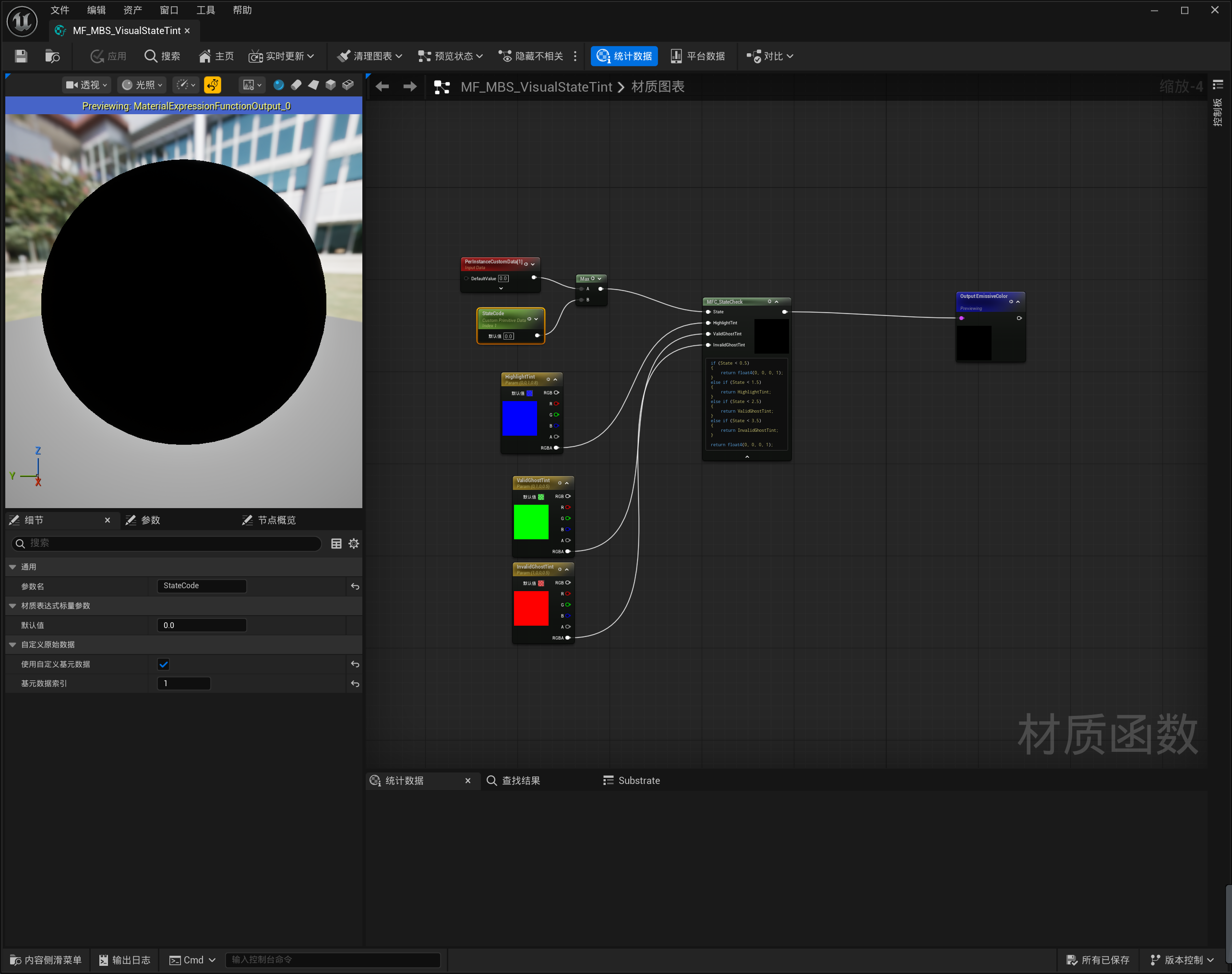
具体请参阅 Visual。
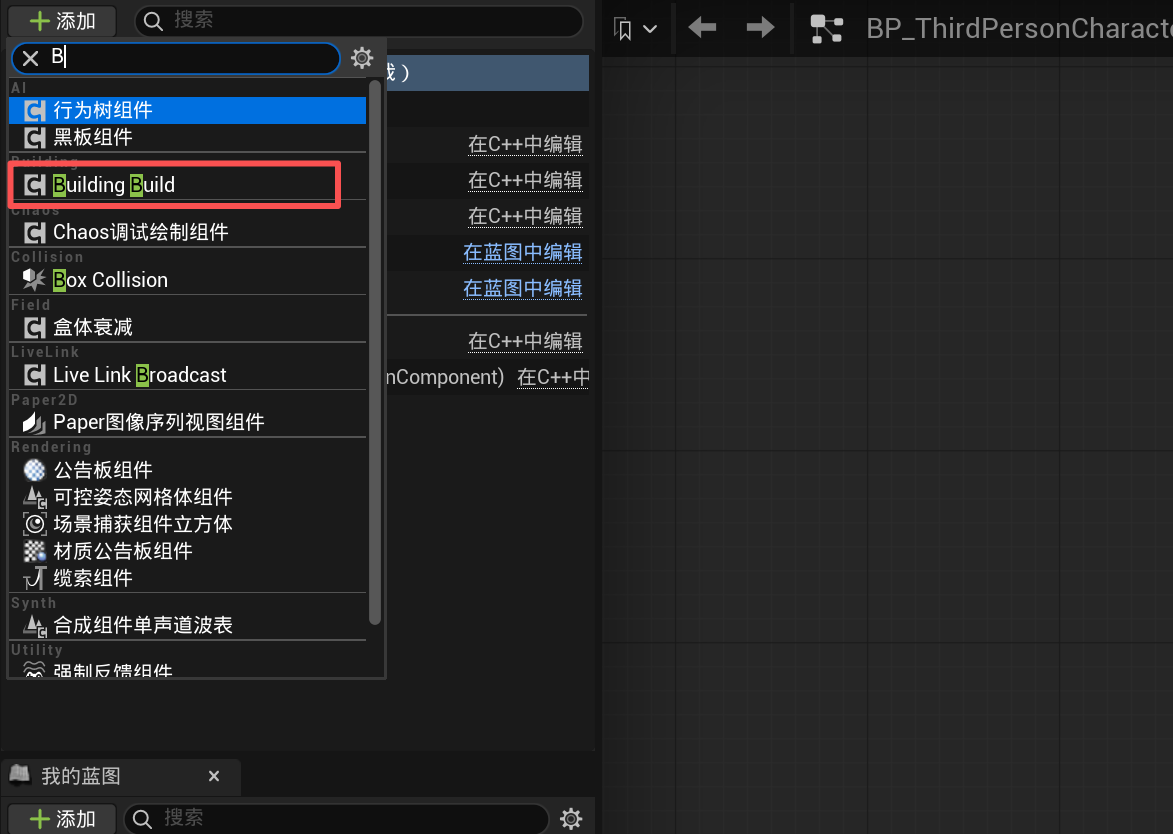
4. 添加建造组件
在玩家角色或建造 Pawn 中添加:
该组件负责建筑预览、吸附、合法性检测、建造、移动和拆除。
5. 进入建造模式
在 Project Settings → Building System 中配置建造 UI。
Use Default:插件自动创建并管理 UIDisabled:插件不处理 UI

通过 BuildingBuildComponent 调用:
Toggle Build Mode, Confirm Build, Cancel Build
可以将该接口绑定到快捷键、UI 按钮、快捷栏或工作台交互。
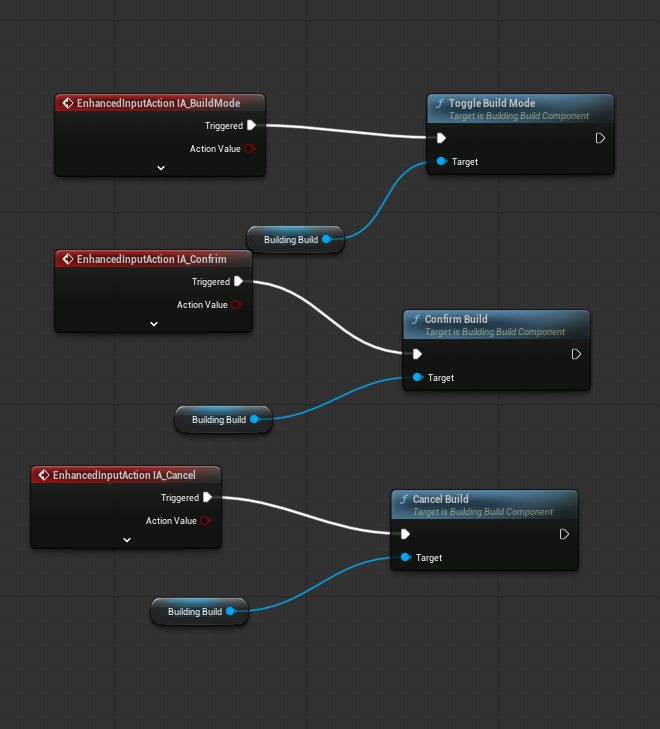
插件还提供旋转、高度和预览距离调整接口。
完整说明请参阅 BuildComponent API。
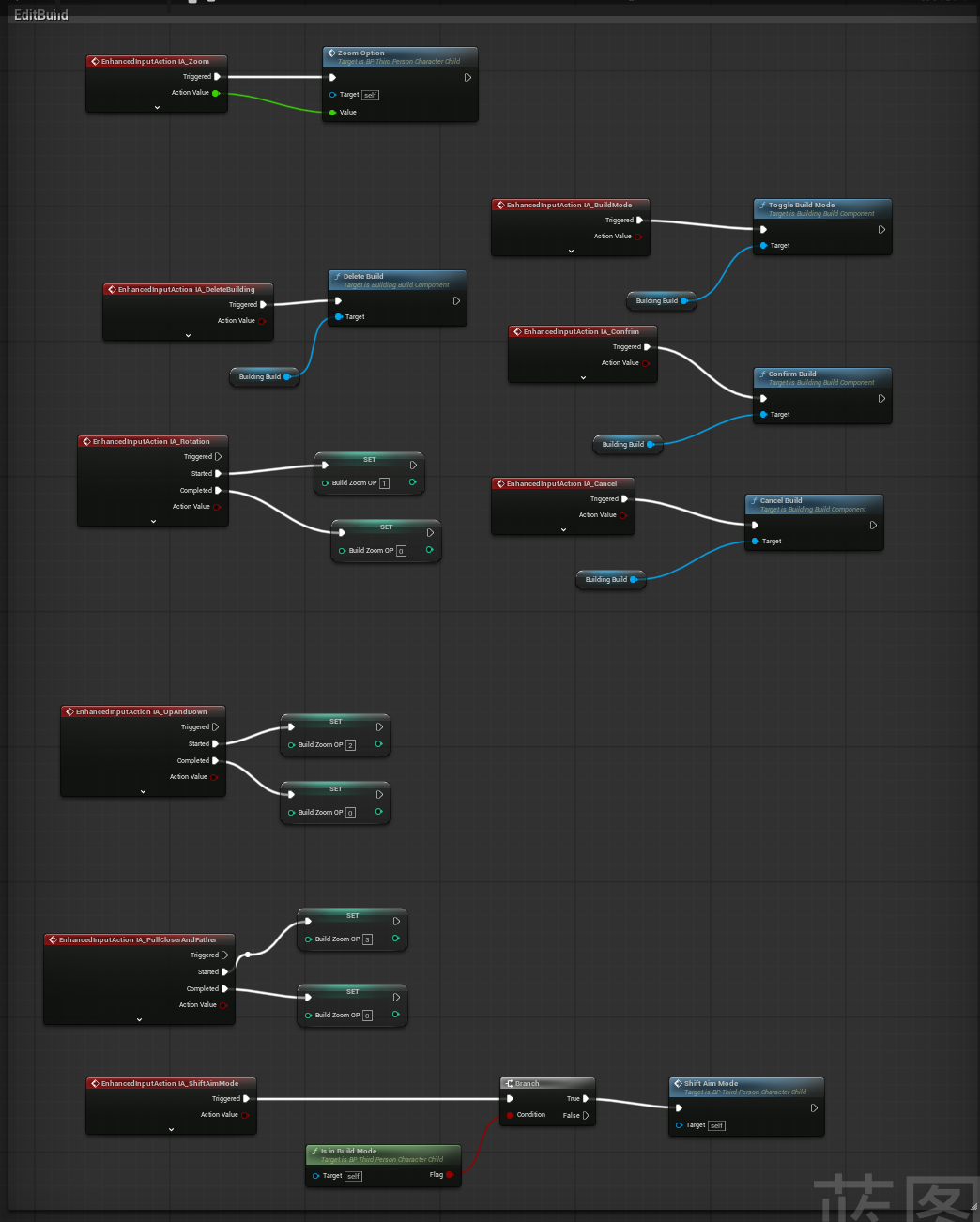
6. 检查建筑预览
进入建造模式并选择建筑后,系统会自动执行:
- 表面定位
- Socket 吸附
- 碰撞检测
- 放置合法性检查
吸附功能需要先配置 吸附系统。
7. 确认建造
预览位置有效时,调用:
Confirm Build
单人模式下会直接创建建筑。
多人模式下,客户端发送请求,由服务器验证、创建并同步建筑实体。
8. 测试结果
运行游戏并检查:
- 预览是否正常移动
- 合法位置是否可以建造
- 非法位置是否被阻止
- HISM 和 Actor 建筑是否正确生成
- 建筑是否被分配到对应 Chunk
无法放置时,优先检查:
- Static Mesh 是否具有简单碰撞
- 碰撞通道和 Profile 是否正确
- 数据资产是否配置完整
Building Build Component是否正确初始化
9. 多人模式测试
使用 PIE 测试 Listen Server:
- 设置两名或以上玩家。
- 选择
Play As Listen Server。 - 在客户端放置建筑。
- 检查服务器和其他客户端是否同步显示。